
Linux adalah nama yang diberikan kepada kumpulan sistem operasi Mirip-Unix yang menggunakan Kernel Linux sebagai kernelnya. Linux merupakan proyek perangkat lunak bebas dan sumber terbuka terbesar di dunia. Seperti perangkat lunak bebas dan sumber terbuka lainnya pada umumnya, kode sumber Linux dapat dimodifikasi, digunakan dan didistribusikan kembali secara bebas oleh siapa saja.
Sekarang, kita akan belajar bagaimana cara menginstall linux secara bertahap disertai dengan gambar untuk memudahkan para pembaca.
Linux yang akan saya gunakan di sini adalah Manjaro Linux, salah satu distro yang lumayan populer, meskipun tidak sepopuler Ubuntu. Manjaro merupakan Arch Based Linux yang berarti dibuat dari arch linux.
Berikut adalah langkah-langkah dalam menginstal linux. Cara ini kurang lebih sama untuk distro yang lainnya.
- Buka VirtualBox

Beginilah tampilan depan VirtualBox. Untuk yang belum punya bisa download di https://www.virtualbox.org/wiki/Downloads.
- Membuat Virtual Machine Baru

Pilih tombol new untuk mulai membuat Virtual Machine baru.
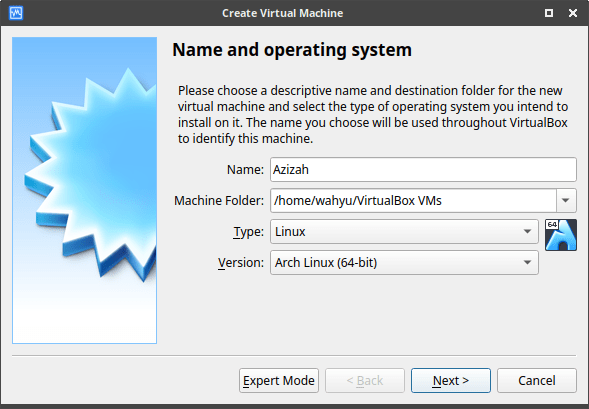
Selanjutnya, kita isikan keterangan dari Virtual Machine kita seperti nama, folder, tipe OS dan juga versi dari Os.

Berikutnya, masukkan banyaknya RAM yang akan digunakan.

Pilih tipe harddisk yang akan digunakan. Jika kita pilih Dynamic, maka penyimpanan akan berubah sesuai dengan penyimpanan yang digunakan sedangkan Fixed tidak.
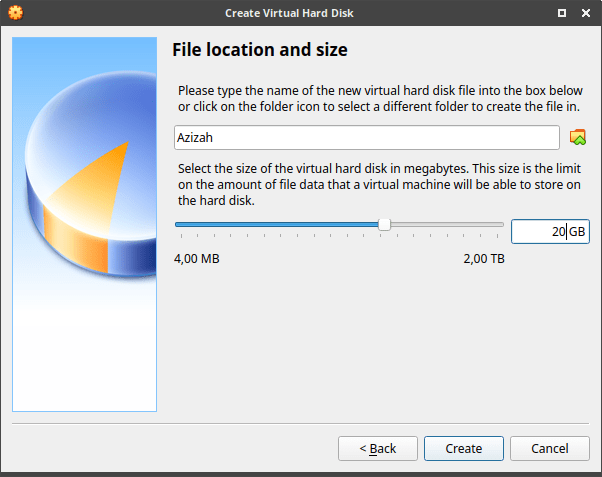
Berikan nama dan juga ukuran pada virtual harddisk kita.
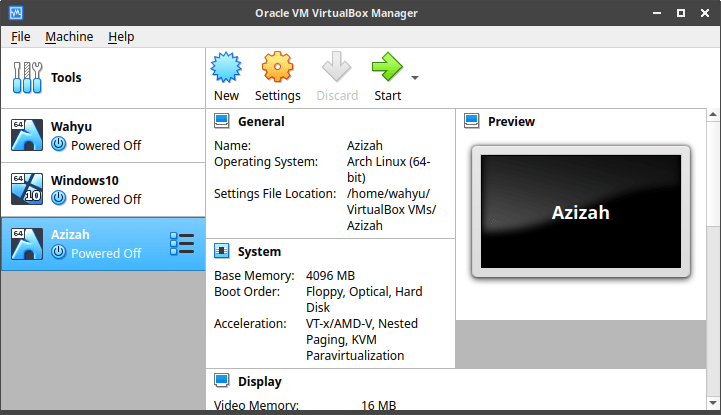
Jika sudah, maka kita akan dibawa kembali ke tampilan awal.
Oke, karena Virtual Machine telah dibuat, kita sekarang akan mulai menginstall Linux pada Virtual Machine yang telah kita buat tadi.
- Menyiapkan Virtual Machine
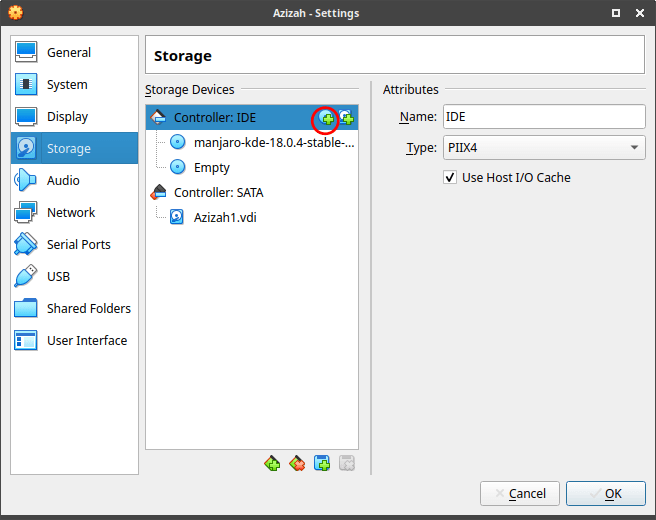
Pertama-tama kita tambahkan file instalasi linux kita kedalam Controller IDE dari Virtual Machine yang telah kita buat.
Caranya, pilih Setting -> Storage -> Controller IDE. Kemudian, tekan tombol + seperti pada gambar untuk menambahkan file instalasi linux.


Kemudian, pilih add untuk menambahkan file instalasi Linux.
- Proses Instalasi linux

Jika sudah, jalankan Virtual Machine kita dengan menekan tombol Start pada halaman depan.
Setelah itu, tampilan boot dari Linux kita akan muncul. Disini kita dapat mengatur timezone, keyboard, dan juga driver.
Untuk masuk ke menu instalasi, pilih “Boot : Manjaro.x86_64 kde”

Maka kita akan masuk ke dalam Linux Manjaro. Disini kita bisa langsung menggunakannya tapi kita akan pilih “Launch Installer” agar kita bisa menginstall Linux di Virtual Machine kita.


Dalam proses instalasinya, pertama kita masukkan bahasa, timezone, dan juga tipe keyboard yang akan kita gunakan.

Berikutnya adalah membuat partisi.
Karena kita menggunakan Virtual Machine, kita bisa menggunakan partisi otomatis, untuk itu pilih saja “Erase Disk”.
Kita juga dapat membuat partisi secara manual, tapi untuk saat ini, kita gunakan partisi otomatis terlebih dahulu.
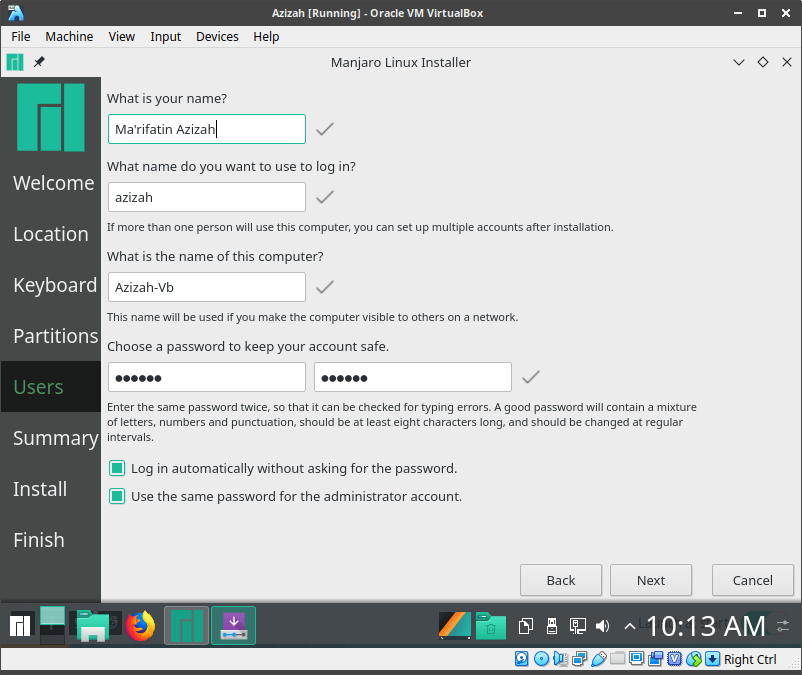
Selanjutnya, kita akan mengisi nama, username, password dan juga nama pc kita.
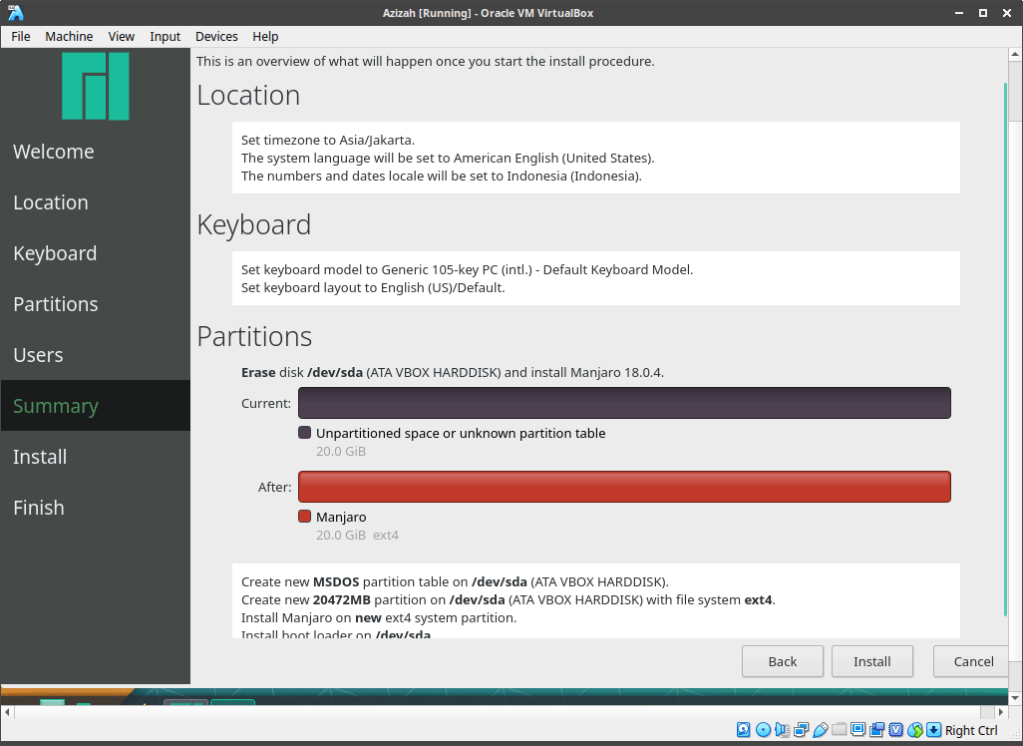
Gambar diatas menampilkan informasi yang sudah kita isi. Jika sudah sesuai, silahkan pilih “Install”.
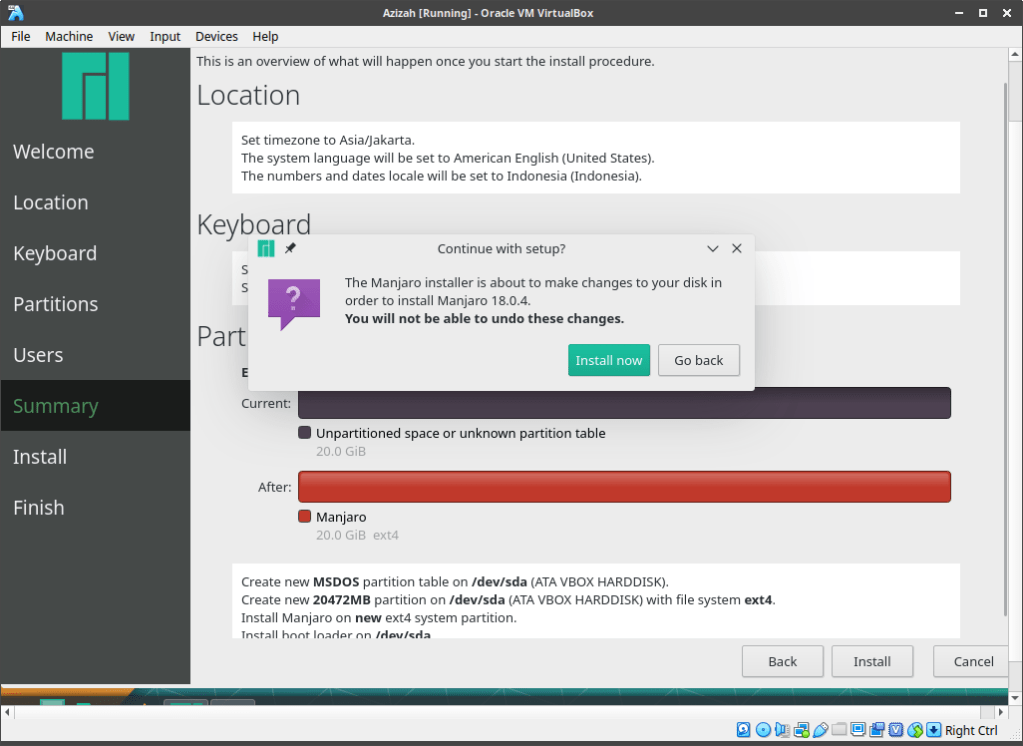
Akan ada peringatan sekali lagi sebagai konfirmasi. Jika sudah semua pilih “Install Now”.

Proses instalasi akan berjalan, tunggu sampai proses selesai.

Jika sudah kita pilih “Done” kemudian matikan Virtual Machine kita.
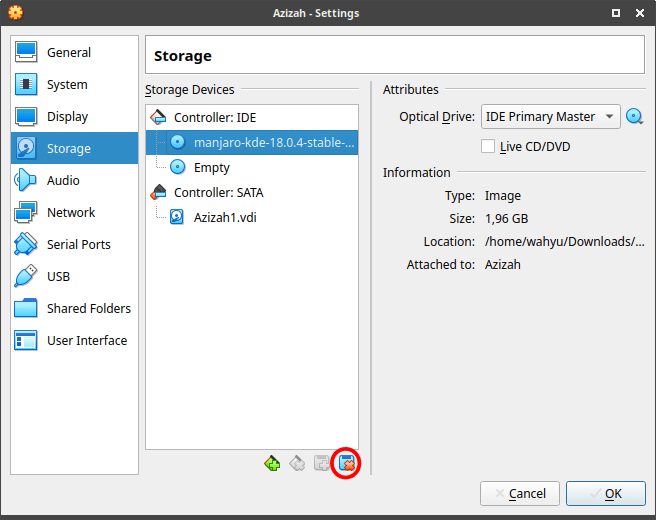
Karena sudah tidak diperlukan, kita bisa hapus file instalasi Linux dari Controller IDE Virtual Machine kita.

Jalankan kembali Virtual Machine kita untuk melihat hasil instalasinya.
Itu dia langkah-langkah menginstall linux pada Virtual Machine VirtualBox, semoga dapat membantu. Kurang lebihnya mohon maaf, terimakasih.

 Tuhanku lah yang terbaik